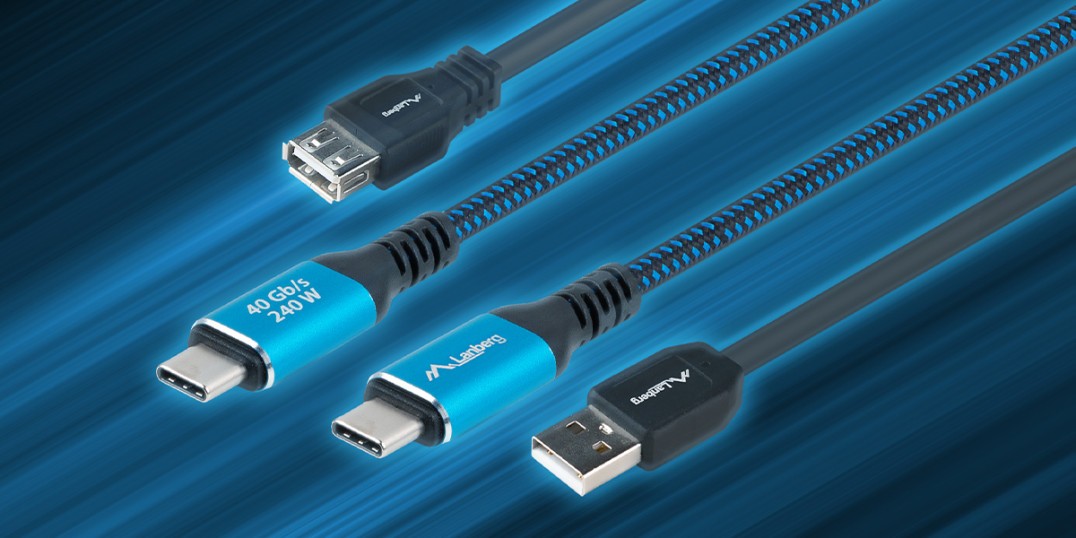
USB (Universal Serial Bus) - это технология, без которой сегодня сложно представить работу и повседневную жизнь. С помощью этого единого стандарта мы заряжаем телефоны, подключаем накопители и мониторы, передаем данные и питаем ноутбуки. Однако со временем появилось столько версий и названий, что выбор правильного решения может стать непростой задачей. Этот гид упорядочивает самые важные термины и рассказывает тебе, как осознанно выбрать кабель для решения поставленной задачи.
Почему USB иногда вызывает путаницу?
В USB есть три уровня: версия протокола (определяет скорость и возможности), физический разъем (форма вилки/гнезда) и блок питания (сколько ватт будет "нести" комбо зарядное устройство-кабель-девайс). Если хотя бы один элемент имеет меньшие возможности, то весь комплект работает в своих пределах. На практике это означает, что высокоскоростной накопитель, подключенный "медленным" кабелем, будет работать с ограниченной пропускной способностью, а ноутбук не зарядится от кабеля без поддержки Power Delivery.
Краткая история скорости и мощности
От 1.1 до 3.x - основы
USB 1.1 (12 Мбит/с) поддерживал аксессуары с низкими требованиями. USB 2.0 (480 Мбит/с) открыл дорогу флеш-накопителям и фотоаппаратам. Настоящий скачок произошел с семейством 3.x - от 5 Гбит/с(3.0/3.2 Gen 1), до 10 Гбит/с(3.1 Gen 2/3.2Gen2), до 20 Гбит/с(3.2 Gen 2×2). Эти значения выливаются в реальный комфорт при работе с большими файлами и быстрое резервное копирование.
USB4 - один кабель для множества задач
USB4 стандартизирует подход "все в одном кабеле": до 40 Гбит/с, передача изображения (DisplayPort Alt Mode) и питание через один порт. В современных ноутбуках это часто означает, что один кабель к док-станции решает тему монитора, сети, аксессуаров и зарядки.
Типы разъемов: как их распознать и использовать с умом
USB-A, USB-B, mini/micro
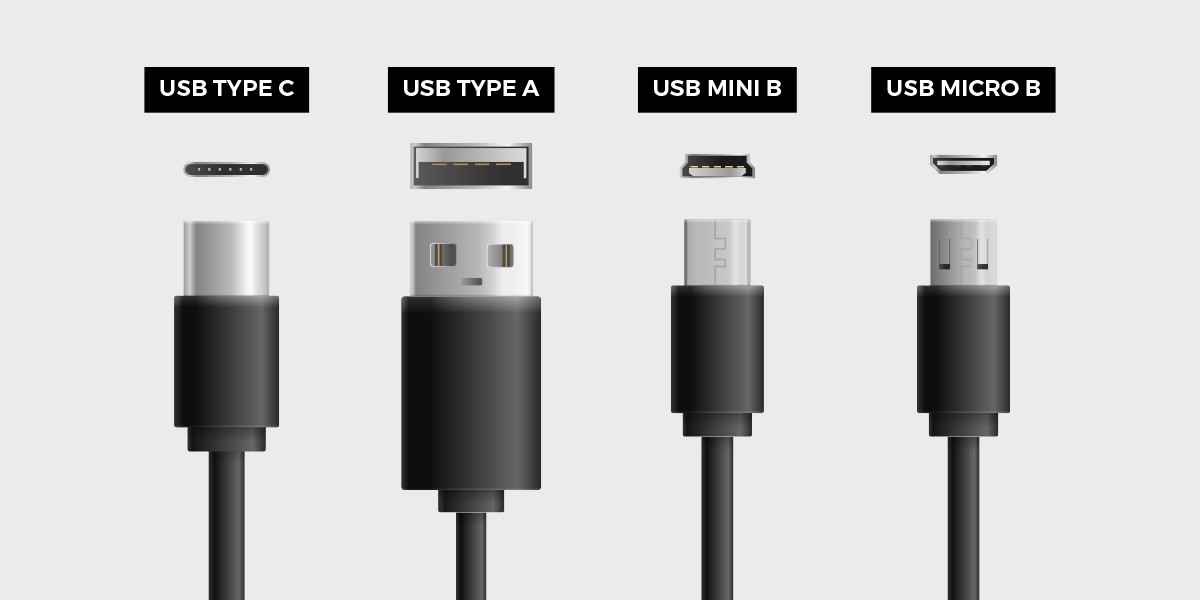
Классический USB-A - это прямоугольный порт, известный по настольным компьютерам и зарядным устройствам. USB-B - "квадрат" от офисных устройств (принтеров, сканеров). Mini-USB и Micro-USB - переходные этапы мобильной эры - сегодня встречаются все реже.
USB-C - новый стандарт
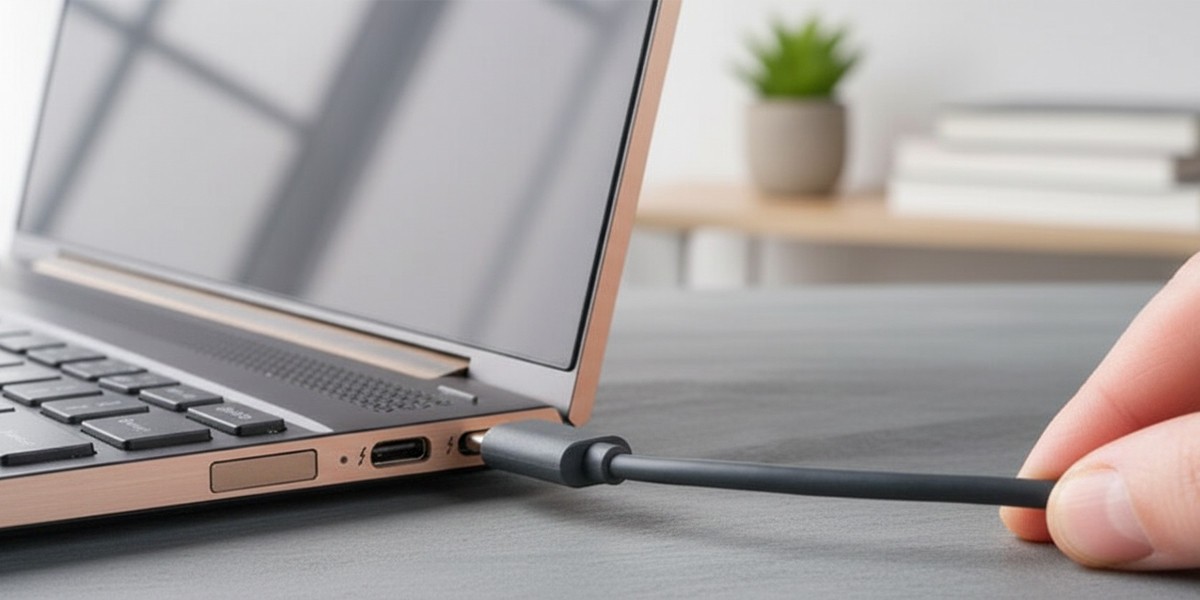
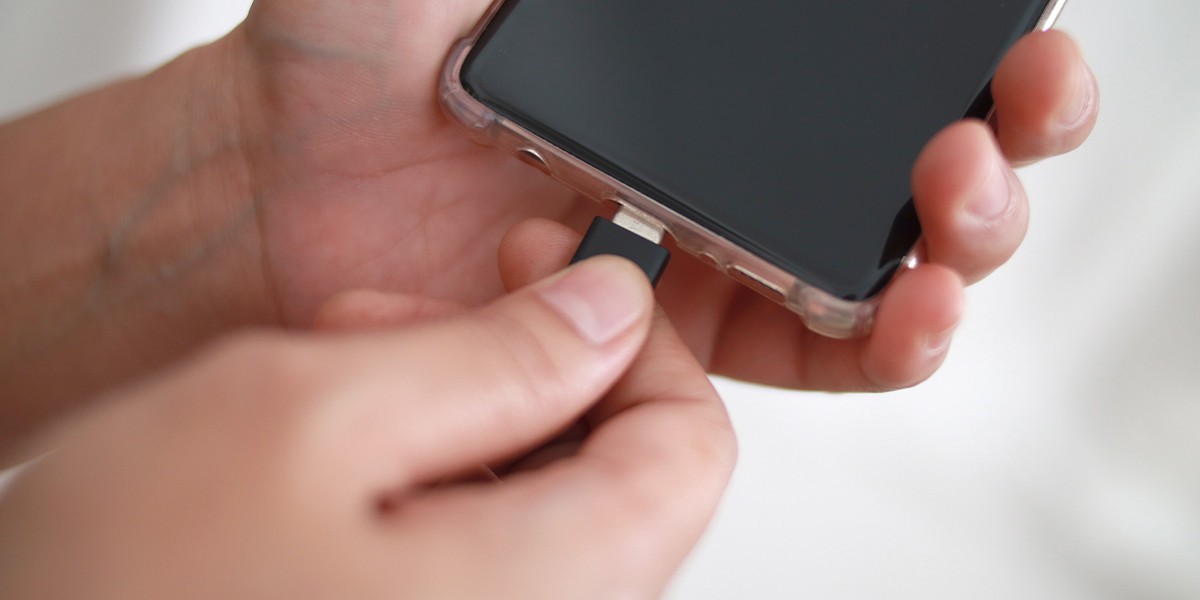
USB-C - двусторонний, компактный и универсальный. Это не просто более удобный штекер, но, что важнее, носитель для более высоких скоростей, питания (USB Power Delivery) и видео. Именно поэтому он стал основным, а иногда и единственным портом на многих ноутбуках.
Цвета портов: подсказка, а не оракул
Синий порт иногда ассоциируется с SuperSpeed (USB 3.x), а красный/желтый часто сигнализирует о возможности заряжать телефон, пока компьютер спит. Однако важно помнить: эти цвета не являются официальным стандартом. Всегда полезно смотреть на спецификации производителя или на маркировку рядом с разъемами (например, "SS", "10 Гбит/с", значок молнии/батарейки).
Мощность и зарядка: от 2,5 ватт до 240 ватт
Вначале USB обеспечивал всего несколько ватт - этого было достаточно для аксессуаров и телефонов. Позже появились более быстрые механизмы зарядки (BC 1.2), а прорыв произошел с USB Power Delivery (PD). PD мощностью до 100 ватт питает большинство ультрабуков и мониторов с USB-C, а PD 3.1 (EPR) мощностью до 240 ватт позволяет использовать даже более требовательные машины. Для кабелей на 5 А требуется кабель с e-marker - чипом, который идентифицирует возможности кабеля и заботится о безопасности.
USB-C и альтернативные режимы (Alternate Mode)
USB-C может одновременно передавать данные, питать устройство и выводить изображение на экран. Это происходит благодаря так называемым альтернативным режимам - чаще всего это DisplayPort Alt Mode или HDMI Alt Mode. На практике один кабель USB-C может заменить кучу кабелей: он подключит ноутбук к 4K-монитору, подключенному хабу и сети, а заодно и зарядит его.
USB-C против Thunderbolt: что выбрать?
USB-C представляет собой разъем - его возможности определяются контроллерами в устройствах и параметрами кабеля. Thunderbolt 3/4 использует тот же разъем, но гарантирует скорость до 40 Гбит/с, поддерживает PCIe (например, станции eGPU) и мультимониторные конфигурации. Для профессионалов это удобный "верняк" производительности. Стоит помнить: каждый порт Thunderbolt - это USB-C, но не каждый порт USB-C поддерживает Thunderbolt.

Как выбрать правильный кабель? (Руководство по принятию решения).
1) Пропускная способность
Подумай, для чего ты чаще всего используешь кабель. Для мышей и клавиатур будет достаточно стандарта "5 Гбит/с", но для NVMe-накопителей или работы с видео лучше ориентироваться на "10/20/40 Гбит/с". Обрати внимание на цифры на упаковке (например, "USB 10 Гбит/с", "USB4 40 Гбит/с") - их легче прочитать, чем одно только название "3.0/3.2".
2) Блок питания (БП)
Проверь требования к мощности устройства. Ультрабуки обычно принимают 60-100 ватт, рабочие станции - больше. Если твоему железу требуется 140-240 ватт, убедись, что и зарядное устройство, и кабель поддерживают PD 3.1 (EPR), а на самом кабеле есть e-маркер.
3) Клеммы и сценарий
Подбери разъемы с обеих сторон: USB-A↔USB-C для подключения новых устройств к старым портам, USB-C↔USB-C для современных ноутбуков и телефонов, USB-C↔DisplayPort/HDMI, когда ты хочешь вывести изображение напрямую на монитор/телевизор.
4) Длина и качество
Чем длиннее кабель, тем сложнее поддерживать его высочайшую производительность. Для соединений 20-40 Гбит/с (и при высокой мощности БП) отдавай предпочтение более коротким, сертифицированным кабелям от проверенных производителей.

Мини-FAQ: самые распространенные проблемы
"Кабель USB-C не заряжает ноутбук".
Чаще всего здесь нет поддержки Power Delivery или мощность слишком низкая. Также проверь, принимает ли порт на твоем ноутбуке питание (не все USB-C умеют это делать) и есть ли на кабеле е-маркер на 5 А.
"Накопитель работает медленно".
Скорость ограничивается самым слабым элементом в цепи. Если накопитель быстрый, а кабель/порт медленнее, то передача данных будет укладываться в их возможности. Выбирай кабель и порт, совместимые со скоростью устройства.
"Монитор через USB-C не работает".
Не все USB-C поддерживают режим Alt Mode. Проверь характеристики своего ноутбука и монитора, и если нужно, используй кабель USB-C↔DisplayPort/HDMI с заявленным режимом Alt Mode или док-станцию.
Ланберг рекомендует: простой выбор без догадок
Пользователям, которые хотят "просто быть уверенными", стоит сделать ставку на кабели и аксессуары с четко заявленными параметрами:
- USB-C↔USB-C с PD 100-240 Вт и пропускной способностью 20/40 Гбит/с - для USB-C ноутбуков, накопителей и мониторов.
- USB-A↔USB-C 5-10 Гбит/с - для более новых устройств, подключаемых к старым портам.
- USB-C→DisplayPort/HDMI (Alt Mode) - стабильный вывод видео без переходников в последовательную цепочку.
- USB-C хабы и док-станции - один кабель для офисной работы: монитор, сеть, периферия и зарядка.
Продукты Lanberg имеют четкую маркировку расхода и мощности, а также, при необходимости, электронную маркировку, что облегчает выбор аксессуара для конкретной задачи.
Самые важные выводы в конце
USB обратно совместим, но работает на скорости самого слабого звена. USB-C - это не просто новая форма штекера - это данные, видео и питание одновременно, при условии, что оборудование и кабель это поддерживают. Выбирая кабель, ориентируйся на цифры (Гбит/с, Вт), подбирай концы к устройствам и ищи сертификацию и e-marker на более высоких мощностях и токах. Это поможет тебе избежать узких мест и обеспечит бесперебойную, предсказуемую работу.


